商品信息
解决什么问题:想白嫖一台长期免费的云服务器,从注册、等容量、建机到装好节点,全流程一次讲清。
包含什么实测内容:Oracle Cloud 免费档注册四步、两次失败换来的环境教训、容量轮询实测办法、建机选型、xray(VLESS + WS + TLS)安装与拨测、防回收规则;附 7 张实测截图(个人信息已打码处理)。
适合谁:想用免费云服务器搭个人节点的读者;能接受“注册成功不等于马上能建机、容量要等”这个前提的人。
说明:本篇为过往实测记录,当前免费档配额、绑卡验证行为与各区容量以 Oracle 官网实时页面为准,动手前先看官网当期页面。
价格:免费
甲骨文云(Oracle Cloud)免费服务器教程 —— 从注册、等容量、建机到装 xray 全流程
开头必须先说清楚(本篇的定性)
这是一篇过往实测记录,不是“现在一定能办”的保证。
- 路线:Oracle Cloud 免费档,实测整理于 2026 年 10 月 27 日注册成功、2026 年 11 月 2 日建成实例并装好节点。
- 免费是真免费,但注册成功不等于马上能建机。真门槛是容量:热门区免费形状常无容量,免费档本质是等残羹——有容量立刻建,没容量就等。本篇的核心就是这句。
- 付费升级不在本篇范围内。试用额度不碰,只用 Always Free;升付费、升配置都不讲。
- 动手前,务必以 Oracle 官网免费套餐页的实时页面为准;本篇只讲实测走通过的那条路,不保证你今天走一定走得通。
动手前:环境先对,再谈速度
实测里两次失败都死在最后一步、同一个报错(邮箱验证已过期),快走慢走都死。事后复盘:真凶不是速度,是验证“记号”没跟会话走到最后——卡验证是独立通道(钱照扣),最终提交时系统查不到有效邮箱验证,就判过期。所以环境一致性比手速重要:
- 首选环境:一台干净的电脑 + Chrome(默认设置、无插件)+ 家庭网络,全程同一浏览器。
- 邮箱也在同一个浏览器里开网页版邮箱;验证链接复制到正在跑注册的那个浏览器标签页里打开,绝不在别的 App 里点(邮箱 App 里点开、注册表单在另一个浏览器,两边会话不通,是头号嫌疑)。
- 全程不切网络、不开 VPN、不开无痕模式。中途换 IP、跨站跟踪拦截、内容拦截器掐掉验证 cookie,都是嫌疑项。
- 密码事先想好,记在你自己的密码管理里,不要经聊天明文传;收验证码的手机放在手边。
- 中途报错先截图留底,不连环重试。连环重试只会把会话搞得更乱。
- 手机只能备选:关掉“阻止跨网站跟踪”与内容拦截器、关私有代理、全程同一 Wi-Fi、邮箱用浏览器网页版打开,链接长按复制到注册标签页。
注册:第 1 步,免费套餐页,点免费开始
打开 Oracle 云官网免费套餐页,点“免费开始”进注册。页面会讲免费套餐的工作原理:先有试用期,试用期后继续留在免费套餐里用永久免费服务——试用额度的规则以官网当期页面为准,本篇不碰试用额度,只走 Always Free。
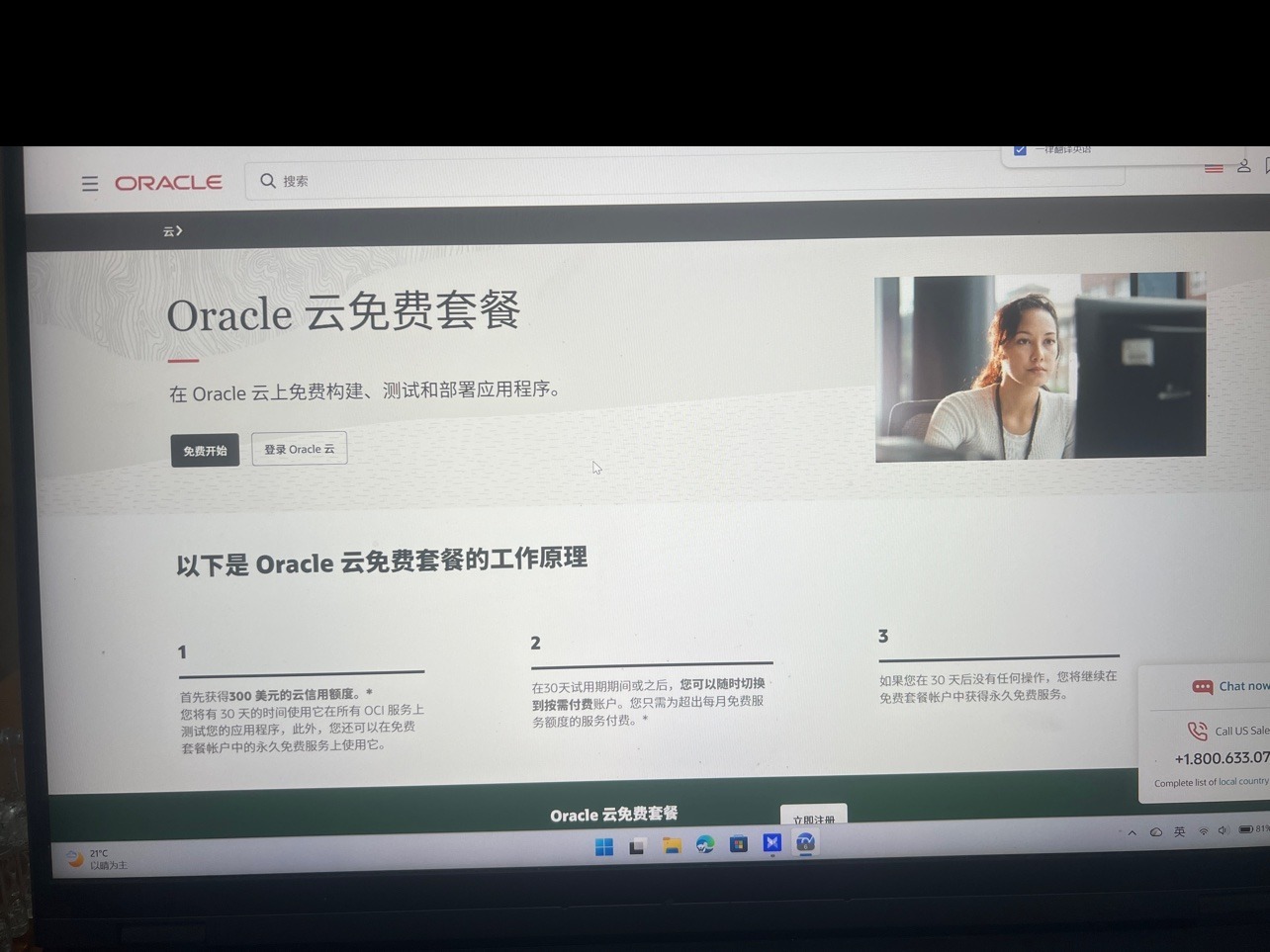 图:Oracle 云免费套餐页,点“免费开始”进注册
注册:第 2 步,账户信息——Individual、新加坡家区域,按实填
这一页有三处不能错:
- Customer type 选 Individual(个人)。别选 Corporate(公司),个人路线就选个人。
- 家区域(Home Region)选新加坡(Singapore)。这是本篇实测走通的区域;页面原话:家区域选定后不可变更,选之前想清楚。
- 姓名、邮箱、密码、申报国家按实填。租户名按系统提示起一个你自己的,之后登录、控制台处处都会显示它。
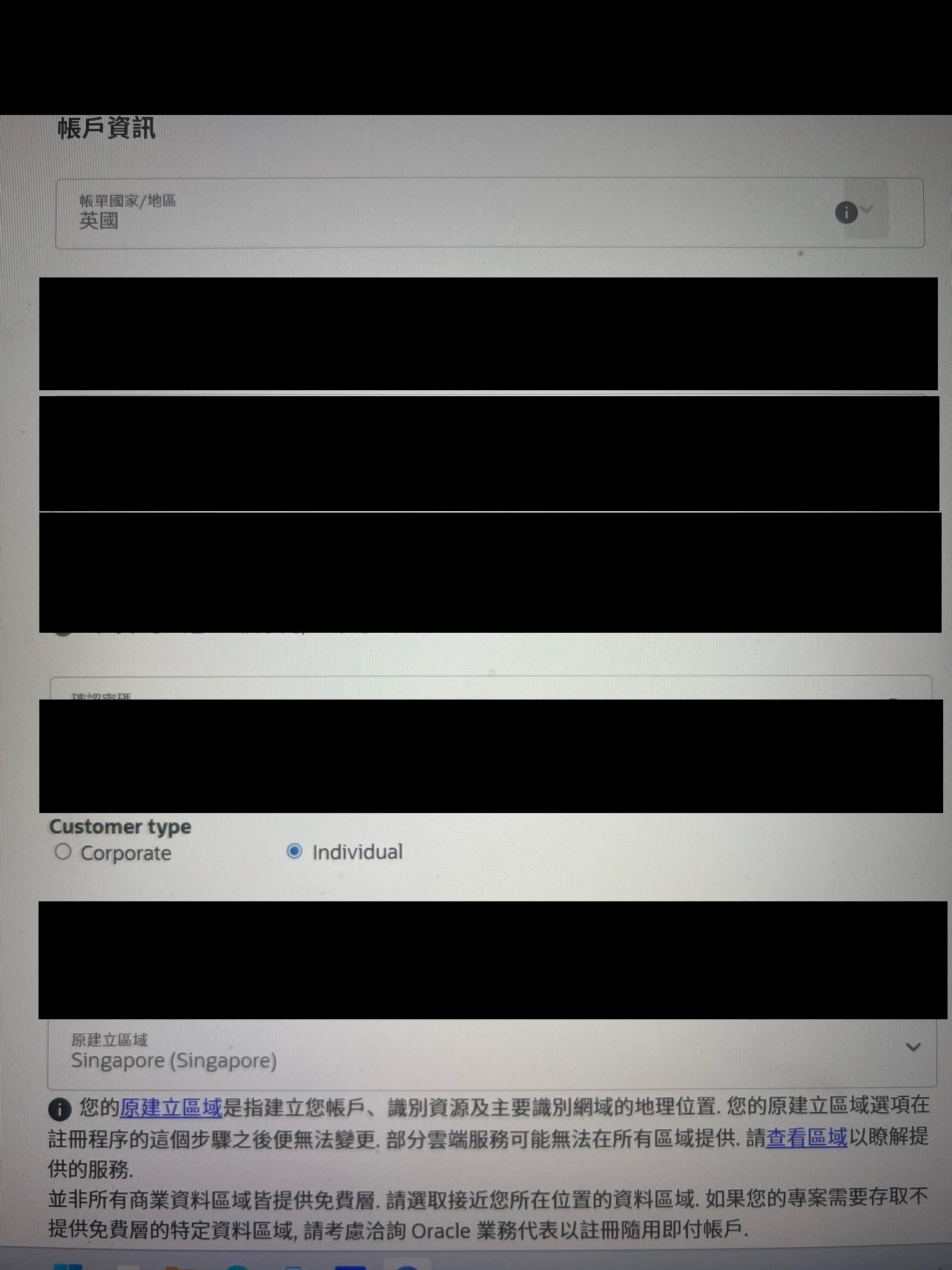 图:账户信息页——Individual 已选、家区域新加坡(个人信息已打码处理)
注册:第 3 步,地址与绑卡验证
- 地址按你卡账单的原文填,一字不差地照抄;账单上没有的字段不要自补,留空项按页面提示处理。
- 绑卡只作身份验证,不扣款。提交后会跳到你银行的确认页(App 内确认或短信验证),确认通过才算验证通过;验证款是小额临时冻结,之后自动退回,不是一笔消费。
- 开跑前确认:上一次验证留下的临时冻结已从银行 App 里消失,再跑下一次;避免新旧冻结叠在一起。
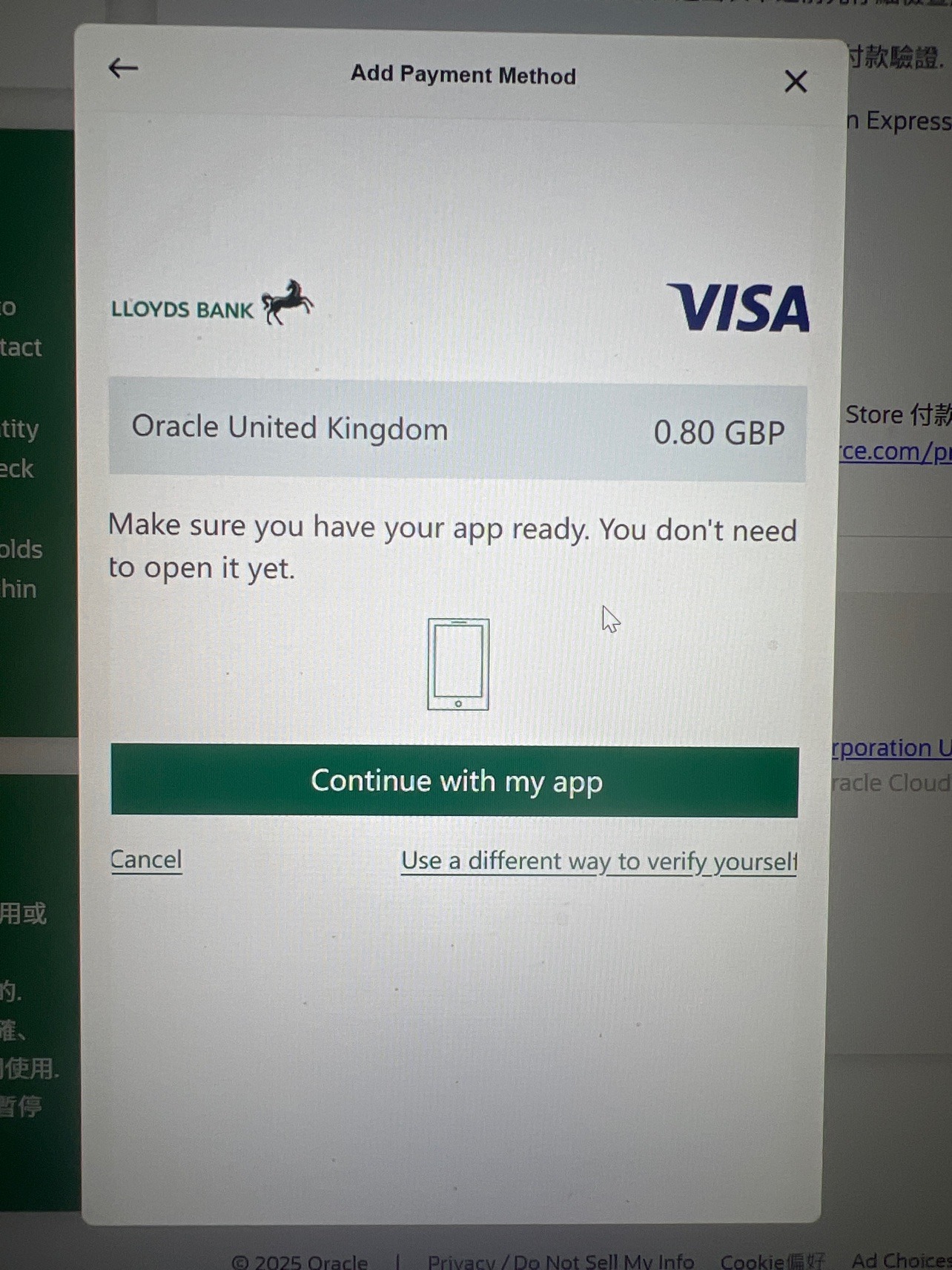 图:绑卡验证时银行确认页示例(金额以你实际看到的为准)
注册:第 4 步,邮箱验证——链接必须在注册用的浏览器里打开
这是实测里最容易翻车的一步,再强调一次:验证邮件里的链接,复制到正在跑注册的那个浏览器标签页里打开。在邮箱 App 里直接点开,验证记号就可能跟注册会话对不上,最后一步报“邮箱验证已过期”,前面卡都验过了也白搭。
验证通过、提交成功后会看到感谢页:正在建立你的帐户,最多可能需要 15 分钟,之后去邮箱看进一步指示和欢迎邮件。账户完全配置好还会有邮件通知,收到才算建户完成。
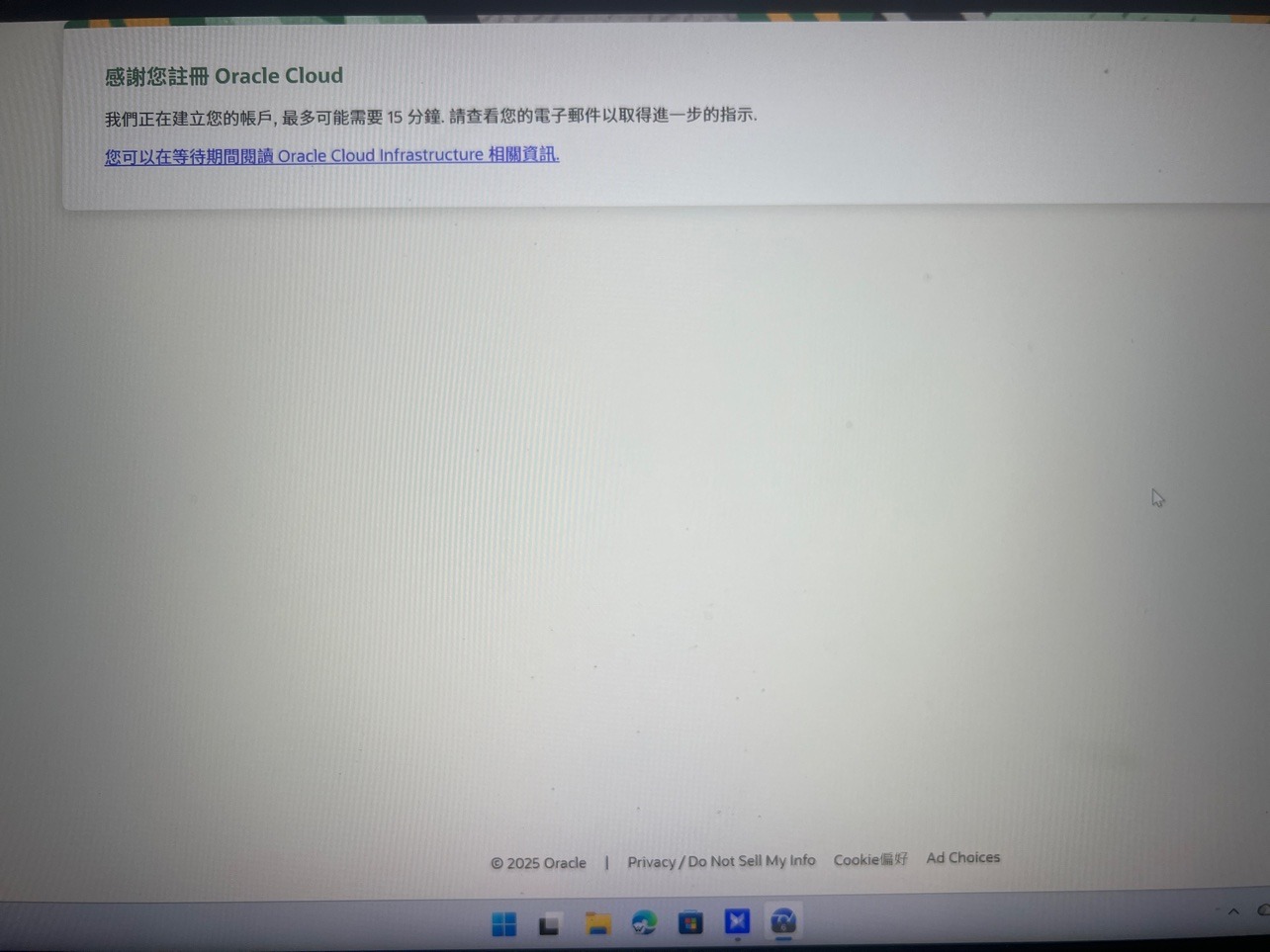 图:注册感谢页——正在建立帐户,等邮箱的进一步指示
真门槛:容量——注册成功只是拿到了排队资格
- 热门区免费形状常无容量。控制台里能点“创建实例”,不代表你选的形状此刻有货;无容量时创建会失败,这不是你操作错了,是没货。
- 免费档本质是等残羹。容量是别人释放出来的,有人删机才有空位,什么时候放出来没准。
- 实测办法:每 5 分钟轮询一次,有容量立刻建,建到即停,全租户只建一台。轮询就是隔几分钟进创建页看一眼,别写脚本高频刷,别同时开多个创建任务;建到一台就停手,第二台不在本篇范围内。
- 免费形状就那几款,看哪个有容量就建哪个。实测的梯子顺序是:A1 大核 → A1 小核 → AMD E2 Micro;本篇最后建成的是 VM.Standard.E2.1.Micro(AMD,Always Free-eligible)。梯子是“先看哪个有货”,不是“必须建成某一款”。
建机:控制台里点 Create a VM instance
- 控制台首页右栏 Build 区点 Create a VM instance,进创建页。
- 可用区:选你家区域下的可用区(实测为新加坡区)。
- 镜像:实测用 Oracle Linux 9;镜像版本以创建页当期列表为准。
- 机型:选有容量的免费形状,本篇建成的是 VM.Standard.E2.1.Micro;机型页会标 Always Free-eligible,认准这个标记。
- 其余按默认走,创建后等实例状态变为运行中。建好后记下实例的公网 IP(控制台实例详情里看),后面指域名、装节点都要用它——IP 只记在你自己的地方,不要外传。
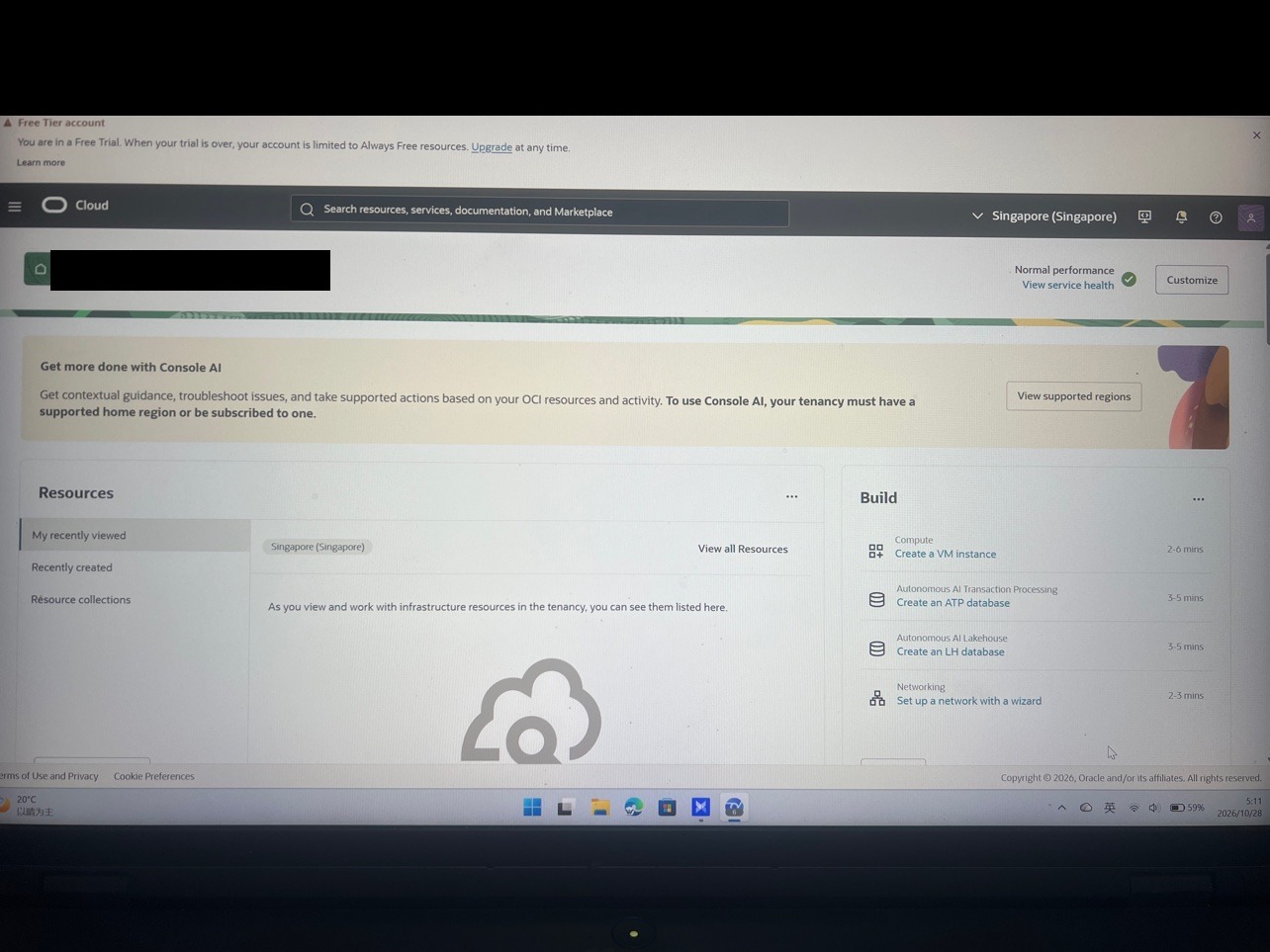 图:控制台首页,右栏 Build 区有 Create a VM instance 入口(个人信息已打码处理)
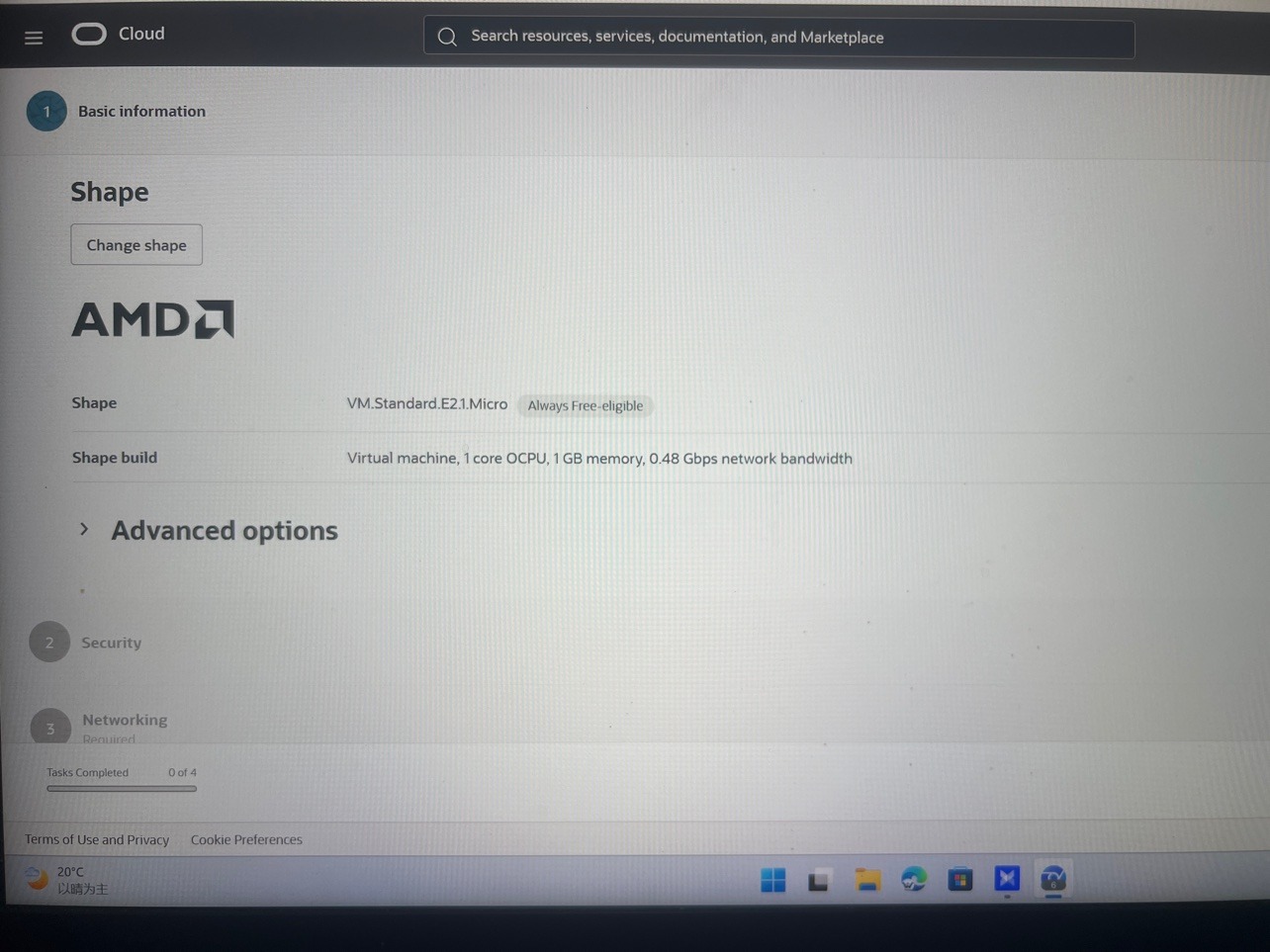 图:建机页默认机型 VM.Standard.E2.1.Micro,Always Free-eligible
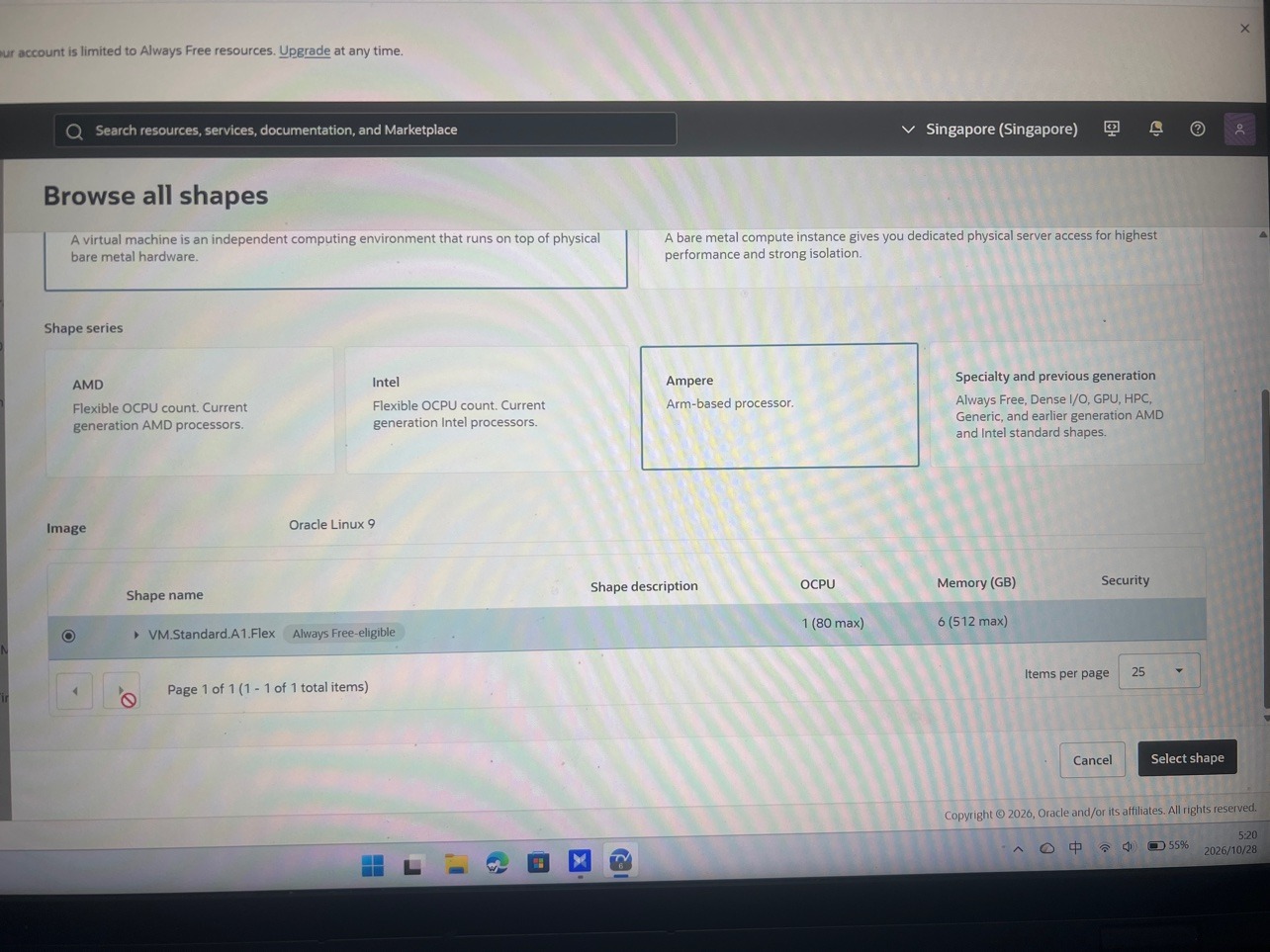 图:选机型页,Ampere A1 Flex 也是 Always Free-eligible 的免费形状之一
装 xray:VLESS + WS + TLS,装完拨测才算成
- 协议:VLESS + WS + TLS,这是本篇实测装通的组合。
- 域名:把你自己的一个子域名 A 记录指到实例公网 IP;域名解析生效后再往下走,解析没生效就先等。
- 证书:用正规证书机构签发该子域名的证书,不要用自签证书凑合;证书到期前记得续期,续期后要让 xray 重新加载新证书。
- 配置要点(只讲结构,不贴具体值):入站协议 VLESS、传输 WS、开 TLS;UUID 与 WS 路径由你自己生成,生成后只存在服务器配置里,不要贴到任何聊天、文件或教程里;客户端用生成的分享链接导入,不要把链接外传。
- 拨测(必须做):装完后,在实例上或客户端经该节点出站访问一个正常网站,全链路通(能打开、证书无警告)才算装成;只看服务端“运行中”不算数。
- 本篇不贴具体安装命令:安装包版本、命令格式会变,动手时以你当期拿到的安装包说明为准。
防回收:只看不管,不造假负载,不升付费
- 回收规则(官网口径):7 天里 CPU、网络、内存三项全低于 20%,会先发邮件警告;警告不是立刻回收,但别无视它。
- 只看不管:定期看一眼实例状态和邮箱有没有警告,正常用就行。
- 不造假负载:不要为了凑使用率挂假任务刷 CPU/流量,那是弄虚作假,查出来更糟。
- 不升付费:付费升级、试用额度都不碰;免费档就按免费档的规矩养。
- 实例平时占用不高是正常的,低占用本身不是问题,连续 7 天三项全低 + 收到警告邮件才是要留意的信号。
注意事项:就几条硬的
- 家区域选定不可改。注册第 2 步的新加坡,选之前想清楚;选错没有改的机会,只能重开。
- 邮箱验证链接必须在注册用的浏览器里打开。这是实测两次失败换来的教训,别在邮箱 App 里直接点。
- 注册成功 ≠ 能建机,容量要等。每 5 分钟轮询、有容量立刻建、建到即停、全租户只一台。
- 绑卡只验证不扣款,临时冻结自动退回;看到验证款先别慌,等它自动消失。
- UUID、WS 路径、分享链接、实例 IP、证书私钥只存在你自己的服务器和客户端里,不要贴到群里、不要发给任何人、不要写进公开教程。
- 付费升级、扩容、多实例都不在本篇范围内;免费档就按免费档用,超出免费档的部分以官网当期计费页面为准。